
Scratch en PDF (via LaTeX)
Écrire du code Scratch pour produire des documents lisibles n’est pas immédiat. Le plus rapide est bien entendu une capture d’écran mais cela n’a pas un bon rendu : les instructions sont difficiles à lire, surtout lorsque cela est imprimé en noir et blanc.
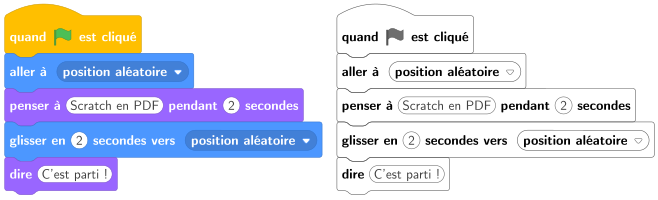
J’ai installé sur mon site un code, écrit par deux développeurs pour le collectif Coopmaths.
J’ai re-bricolé le code pour améliorer le rendu et mettre à jour certaines instructions. Ce n’est encore parfait : des modifications manuelles sont souvent à faire après le rendu (voir commentaires en début de document .tex et ci-dessous).
Voici les étapes :
- Écrire son script Scratch puis Fichier > Sauvegarder sur votre ordinateur
- Sur la page dédiée, téléverser le fichier .sb3
- Faire les éventuelles modifications manuelles (voir ci-dessous)
- Télécharger le PDF.
Pour utiliser le PDF dans un document, il est souvent nécessaire de le recadrer et de l’enregistrer au format SVG (image vectorielle – éviter .jpg et .png).
- Possibilité 1 : utiliser le logiciel Inkscape. Ouvrir le PDF en sélectionnant « Import Poppler/Cairo », grouper (CTRL+A, CTRL+G), mettre X=1 mm, Y = 1 mm (bordures) et redimensionner la page (Fichier > Propriété du document). Enregistrer en SVG
- Possibilité 2 : utiliser un outil de conversion en ligne (PDF vers SVG) et rogner en utilisant le traitement de texte.
- Possibilité 3 : sous Linux uniquement, clic droit >
Convertir en SVG rogné(après avoir fait l’installation ci-dessous)
Modifications manuelles courantes :
- Noir et blanc : \begin{scratch}[print]
- Numérotation : \begin{scratch}[num blocks] et pour commencer à 5 [num blocks, num start=5]
- La couleur est toujours white, changer manuellement pour black, red, green, blue, cyan, magenta, yellow, orange, violet, purple, brown, lime, olive, pink, teal, darkgray, gray ou lightgray. Ou utiliser l’instruction « mettre la couleur à 67 » (pour bleu) dans le script original.
- Les paramètres de menu de sélection ne s’importent pas. Changer par exemple \blocklook{mettre l’effet \selectmenu{COLOR} à \ovalnum{0}} en \blocklook{mettre l’effet \ovallook*{couleur} à \ovalnum{0}} (ou \ovalmove*, \ovalpen*… selon le nom du bloc).
- Vérifier les formulations (« s’orienter vers » ou « se diriger vers »…).
Remarque : Si vous utilisez LaTeX en local, voici le package scratch3-jm.sty avec une petite modification par rapport au package officiel scratch3 (agrandissement de ovalnum*).
Une documentation complète de Scratch3 pour LaTeX est disponible ici (archive).
Automatisation du rognage sous Linux
Pour les personnes chanceuses qui possèdent Linux, voici un script qui part d’un PDF à une page et renvoie un SVG bien redimensionné : pdf2svg-redim. Il doit être possible de l’adapter sous MacOS ou Windows (demander au Chat…).
Usage :
pdf2svg-redim document.pdf [nom-facultatif.svg]
Installation :
Télécharger pdf2svg-redim.txtcd Téléchargements
chmod +x pdf2svg-redim.txt
sudo mv pdf2svg-redim.txt /usr/bin/pdf2svg-redim
Ajout d’un bouton sur Nautilus :mkdir -p ~/.local/share/nautilus/scripts
gedit ~/.local/share/nautilus/scripts/"Convertir en SVG rogné"
Copier le contenu de ce fichier texte
Quitter et redémarrer Nautilus. Quand on fait un clic droit, on peut exécuter le script.